
2016年に建てた自宅には、マルチメディアポートがクローゼット内に標準装備されていました。マルチメディアポート(情報分電盤)は基本的には永く使用できるものですが、これに内蔵されているスイッチングハブは経年劣化で故障しやすい箇所です。
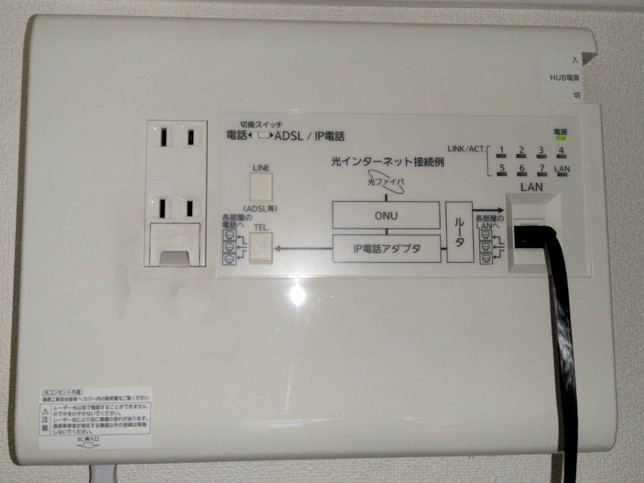
型番は設計書にはWTJ5545012Kと記載されていたが、WTJ5545Kと同等品か。
先日、自宅PCの有線インターネットが突然切れる現象が起こりました。Wi-Fiは生きていて、「HUB電源」を入れ直したら回復したので、このハブが原因と思われます。また、インジケータを見ると、通信速度が1G(青ランプ)ではなく100M(緑ランプ)に制限されている経路がいくつかありました。
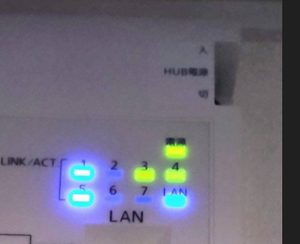
調べてみると、これらの現象は内蔵スイッチングハブ(またはケーブル)の劣化が原因である可能性があり、スイッチングハブの寿命は一般に5~8年ほどのようです。
うちはもう10年目になるため、まだ完全に故障したわけではありませんが、そろそろ交換を検討すべきタイミングです。そういえば、短時間のネット切断がときどき発生していたような気もします。
マルチメディアポートのスイッチングハブが壊れた場合の選択肢
マルチメディアポートのスイッチングハブが壊れた場合、電気屋さんに依頼し、丸ごと交換してもらったり、専用の部品を取り寄せて交換してもらったりする方法が考えられますが、結構な費用が見込まれます。
低コストで現実的な対処法は以下の2つです。
1. 有線LANをやめる
近年は Wi-Fi がだいぶ進歩したので、自宅全体に電波を飛ばせる無線LANルータを導入すれば、有線LANを使用しなくても済みます。
最近 PC を買い換えてみて、デスクトップPCでも Wi-Fi が標準装備されていたことには驚きました。PC を持たない人も多いし、Wi-Fi で何でもかんたんに高速接続できる現代は、LAN ケーブルでインターネットを利用する必要性は以前ほど高くありません。
また、最近の光回線は10ギガのプランが増えており、昔からの多くの有線環境ではケーブルの通信速度がボトルネックになってしまいます(Cat5e、Cat6ケーブルの最大通信速度が1Gのため)。
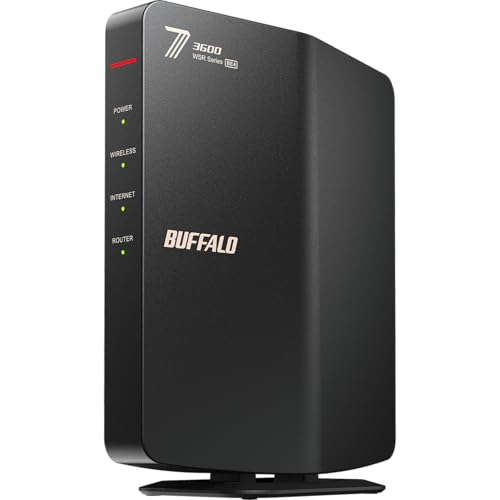
最新の無線LANルータを使えば、ケーブルの最大速度に制限されることなく1Gを超える通信速度を実現できます。
 ポチップ
ポチップ
とはいえ、遅延や安定した速度など、有線にかなわない面もあります。ゲームやWebミーティングなどは有線のほうが有利でしょう。私の場合、仕事でネット環境は必須なので、有線とWi-Fiの両方を使えたほうが、万が一の保険としても安心できます。速度は1G以内で満足です。
2. スイッチングハブだけ市販品に交換する
有線のネット環境を残したいのであれば、古い内蔵スイッチングハブの使用をやめ、市販のスイッチングハブに置き換えるのがもっとも低コストでかんたんです。
また、もし既存のマルチメディアポートがギガ対応でなかった場合は、交換することで爆速になる場合もあります(ケーブルや大元の回線にもよります)。
スイッチングハブの付け替えは難しいと思うかもしれませんが、ルータなどのネットワーク関係の作業が苦手な方にとっても、それほど難しいものではありません。
マルチメディアポートは、ネット接続7か所までのタイプであれば8ポートのスイッチングハブが使われているので、「金属筐体」、「8ポート」でギガ対応のスイッチングハブを購入し、ケーブルを差し替えるだけで、特別な設定不要で機能します。
各種スイッチングハブの選び方は別記事で詳述するつもりですが、どれも大差はないので、以下のようなスイッチングハブを購入すれば問題ありません(1Gまでで良い場合)。
 ポチップ
ポチップ
なお、ネット接続4か所までのマルチメディアポートの場合や、4か所までしか使用しない場合であれば、5ポートのスイッチングハブのほうがやや安く購入でき、消費電力も抑えられます。
私の場合、既存のマルチメディアポートは7か所まで対応していますが、実際には4か所しか使わず、どのポートを使うかを特定できるので、次の5ポート仕様のスイッチングハブを購入しました。
 ポチップ
ポチップ
マルチメディアポートのスイッチングハブの交換作業
マルチメディアポートのハブを交換する方法について、一応くわしく書いておきます。
まず、最初の状態をスマホで写真に撮っておきます。何かあった時に戻せるようにするためです。
それから、カバーを外すために、各種ケーブルや電源などを抜きます。
右上のハブの電源も切っておきます。
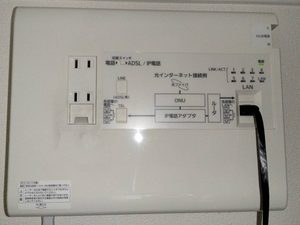
右側に写っている黒のLANケーブル(甲)は、ルータ等から伸びて「LAN」と表記されているポートにつないでいるケーブルです。このLANケーブルもいったん外しますが、後で新しいハブに差し込む大事なケーブルです。
カバーを外すときは、両サイドの中央やや下側を同時に押して引っ張ると外せました。
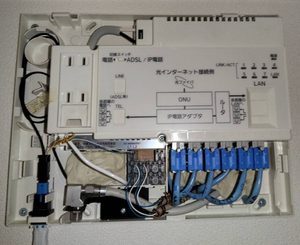
カバーを開けた状態です。右下の青い端子が、各部屋につながるLANケーブルです(写真では1~7のうち6まで埋まっています)。
この青い端子(RJ-45)の爪を押して引き抜き、新しいハブに差し替えるわけです。使わない端子は放置してもかまいません。
壁内のケーブルは50cmほど余裕をもたせるように施工されているはずなので、慎重に引き出せば、外部の新しいハブに接続できます。端子よりケーブルをつかんで引っ張ったほうがよいでしょう。
新しいハブには、必要な番号の端子に加え、最初に外した甲の端子を差し込めば完了です。ハブのどのポートを使っても機能します。
注意点としては、新しいスイッチングハブには電源が必要です。ルータなどを接続して電源が足りなくなる場合には、電源タップも必要になります。
また、ケーブルを外に出すと、そのままではカバーを戻せなくなります。クローゼット内などではカバーを開けっ放しにしても問題ないかもしれませんが、できれば閉めたいものです。
配線を外に出すための穴があったり、かんたんに穴をあけられるカバーならよいのですが、今回は通気口を広げるようにニッパーで切り取る必要がありました。
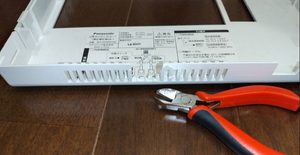
ニッパーはダイソーで220円で購入しましたが、プラ用ならなんでもよいでしょう。破片が飛び散るので、眼鏡の着用をおすすめします。こだわるなら、切り口にヤスリをかけたほうがよいでしょう(私は省略)。

これでカバーを元に戻せるようになったので、配線が終わった状態が以下の写真です(電源以外)。
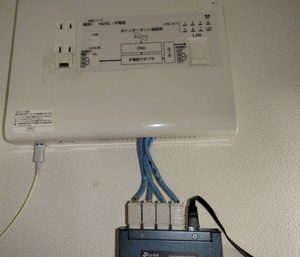
あとは、インターネットの上流側から順番にゆっくり電源を入れていけば完了です。
すべてこれまで通り各部屋で有線接続が利用できました。
参考)私は一度、面倒くさがってサッサと全部の電源を入れてしまい、正しくネット接続できなくなりました。やはり、ONU、ルータ、ハブの順に、それぞれランプが安定してからオンにしていくことは大事です。
スイッチングハブが要らないケースもある
つい、問題個所をそのまま置き換える方向で進めてしまいましたが、スイッチングハブの交換作業をしていて気づきました。場合によってはスイッチングハブは不要です。
ONUから無線LANルータに接続している場合、その無線LANルータの背面にもLANポートが1~4個くらいあります。数が足りるのであれば、スイッチングハブを介さず、各部屋につながるLANケーブルをこれに直接つないでも問題ありません(念のため試してみたところ無事接続できました)。
その場合、マルチメディアポートからLANケーブルを抜いて引き出し、(必要ならカバーを切って)ルータに接続し直すだけです。
わが家の場合はいずれにせよ数が足りないのでスイッチングハブが必要でしたが、有線LANを使う箇所が4か所までに収まる多くの家庭では、無線LANルータで十分かもしれません。
ルータは、5年くらい使っていたら買い替えをおすすめします。経年劣化だけでなく、セキュリティの観点からも、使い続けるのはリスクがあります。交換はちょっと面倒ですが、たいていの場合、より快適になります。
有線LANを4つ接続できる Wi-Fi6E 対応の Wi-Fi ルータは、たとえばこんな製品があります。メーカーは、これまでの経験上、一番安定していた NEC が好きです。
 ポチップ
ポチップ
コメント